Cách thiết lập PrivateProxy với ixBrowser
PrivateProxy là gì?
PrivateProxy là nhà cung cấp proxy dân cư hiệu suất cao với hơn một thập kỷ kinh nghiệm trong ngành. Tất cả các IP dân cư do công ty này cung cấp đều được kiểm tra thủ công và sẵn sàng triển khai ngay sau khi mua.
Các trường hợp sử dụng cho proxy dân cư từ PrivateProxy bao gồm nhưng không giới hạn ở tất cả các loại thu thập dữ liệu web (web scraping) từ các sàn thương mại điện tử và công cụ tìm kiếm. Chúng cũng hoàn hảo cho các nhiệm vụ liên quan đến tạo khách hàng tiềm năng, tổng hợp mã giảm giá, SEO địa phương và chạy bot. Các quản lý tài khoản của nhà cung cấp luôn sẵn sàng 24/7 để hỗ trợ bạn chọn đúng bộ proxy từ kho tài nguyên phù hợp với yêu cầu nhiệm vụ trực tuyến của bạn.
Về mặt địa lý, các IP của PrivateProxy bao phủ hầu hết các khu vực được yêu cầu thường xuyên nhất ở Châu Mỹ, Châu Âu và Châu Á. Công ty cũng đảm bảo thời gian hoạt động mạng (uptime) tối đa trên tất cả các IP dân cư của mình.
Proxy Nhanh và Giá cả Phải chăng
Bạn có thể bắt đầu bằng cách đặt mua một IP dân cư từ PrivateProxy với giá chỉ từ 5 USD một tháng. Bạn sẽ có băng thông không giới hạn trên tài khoản này và kết nối không giới hạn. Khi bạn quyết định đặt mua một bộ IP, giá cho mỗi proxy sẽ giảm xuống. Ví dụ, với 400 USD, bạn có thể sở hữu một bộ 100 proxy dân cư cho nhiều địa điểm khác nhau.
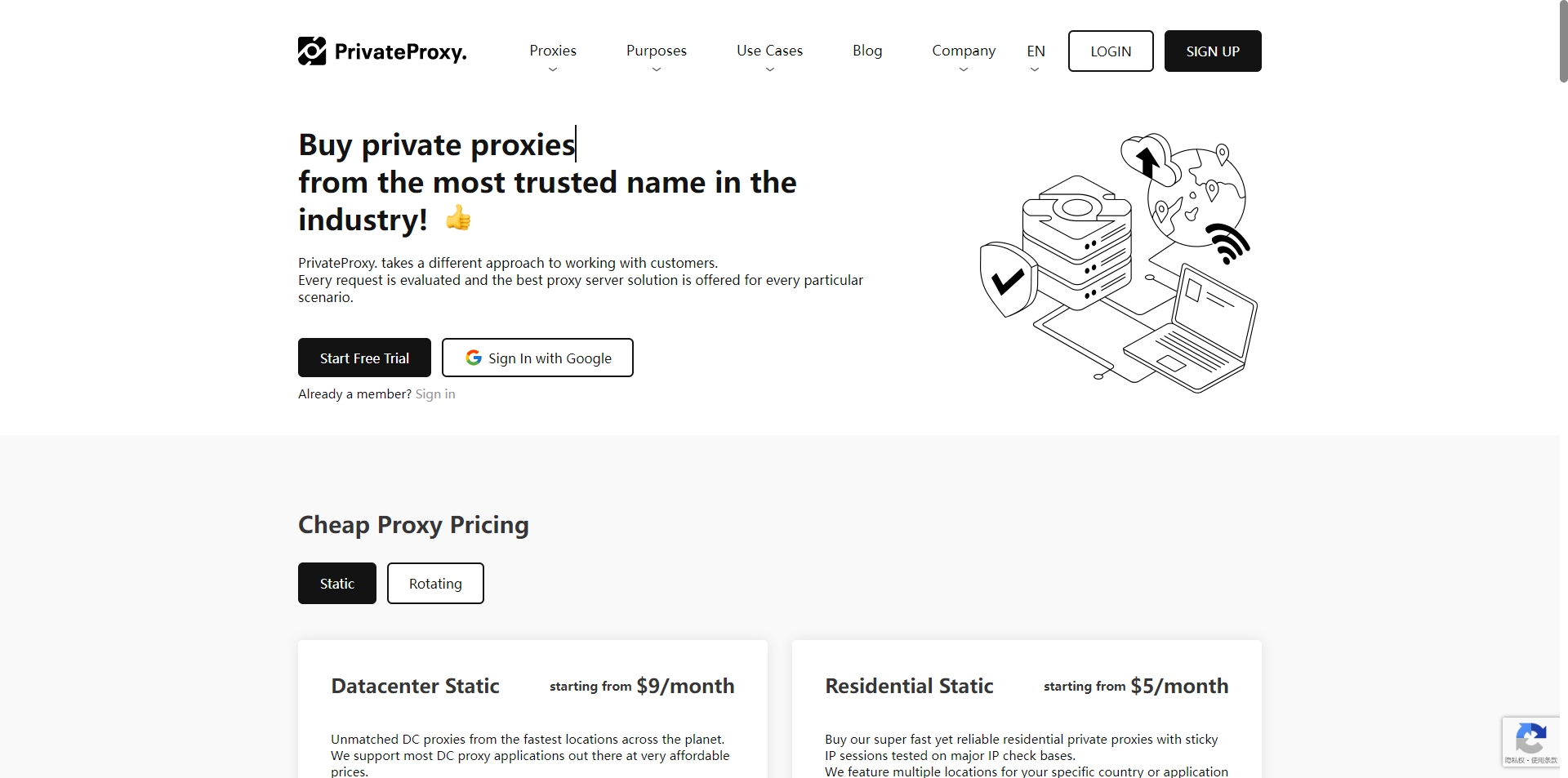
Cách thiết lập PrivateProxy với ixBrowser?
Bước 1: Đăng ký tài khoản, tải xuống và đăng nhập vào ixBrowser;
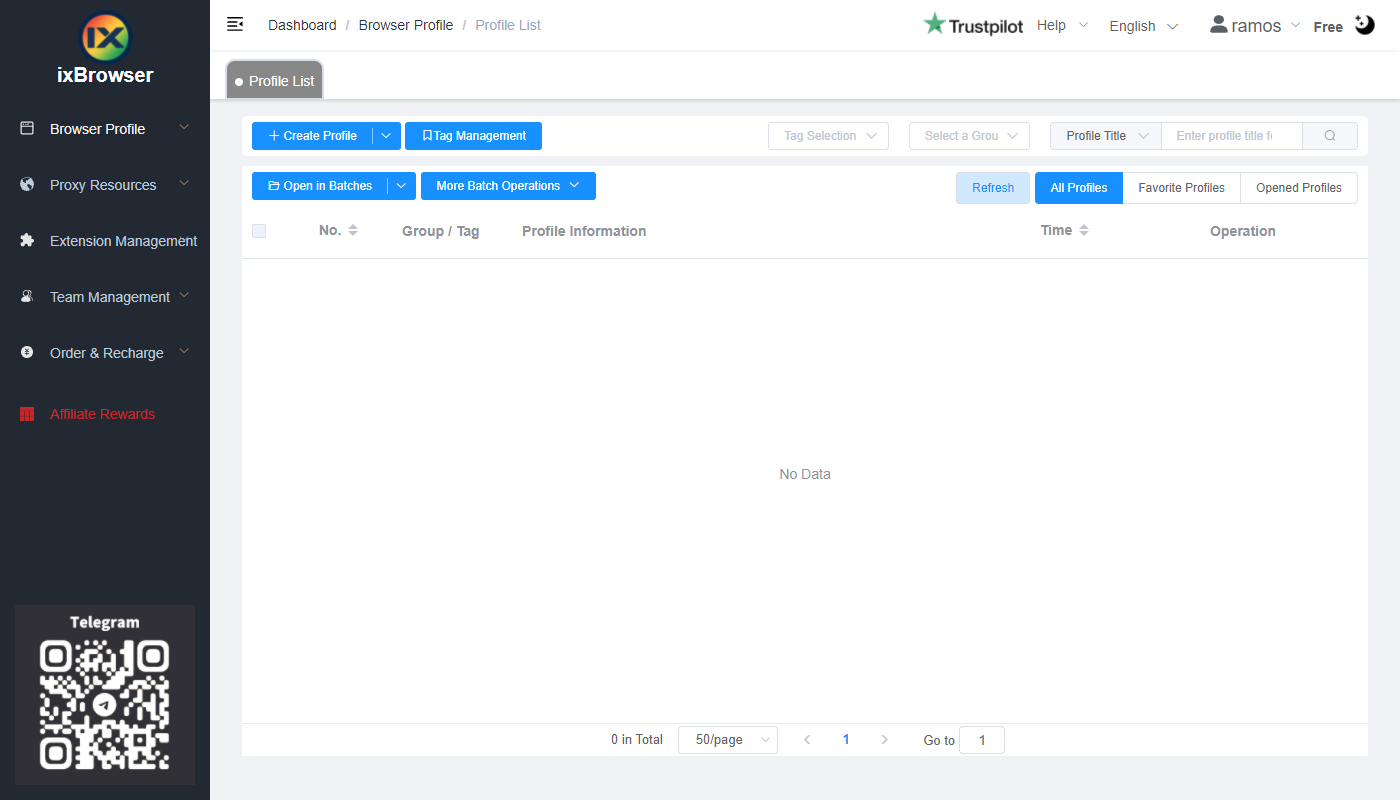
Bước 2: Nhấp vào “Create Profile”, chọn nền tảng và nhóm, nhập tiêu đề hồ sơ và nhấp vào “Next Step”;
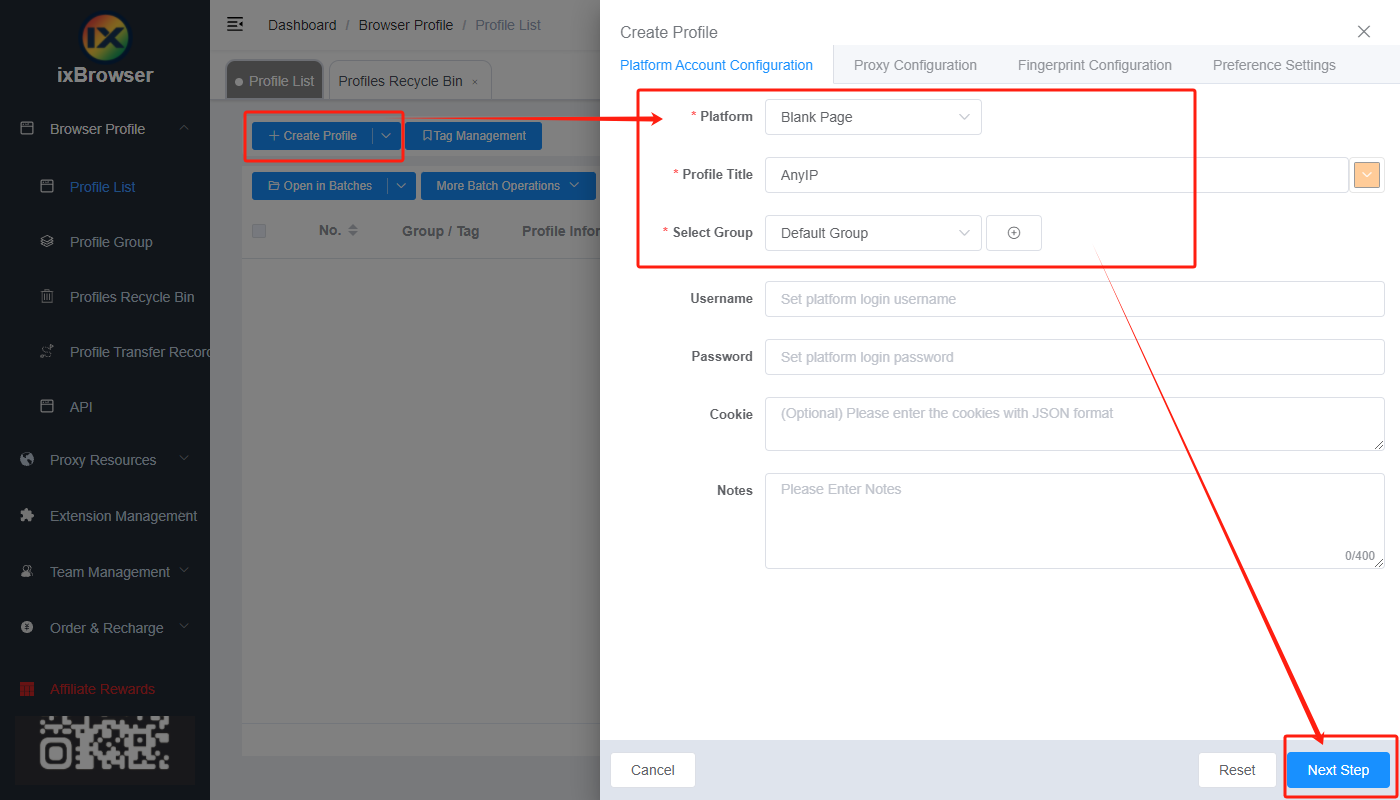
Bước 3: Trước khi cấu hình proxy, trước tiên chúng ta cần truy cập bảng điều khiển PrivateProxy để lấy thông tin proxy;
Trong bảng điều khiển, trước tiên hãy vào My Proxies và nhấp vào Buy proxies;
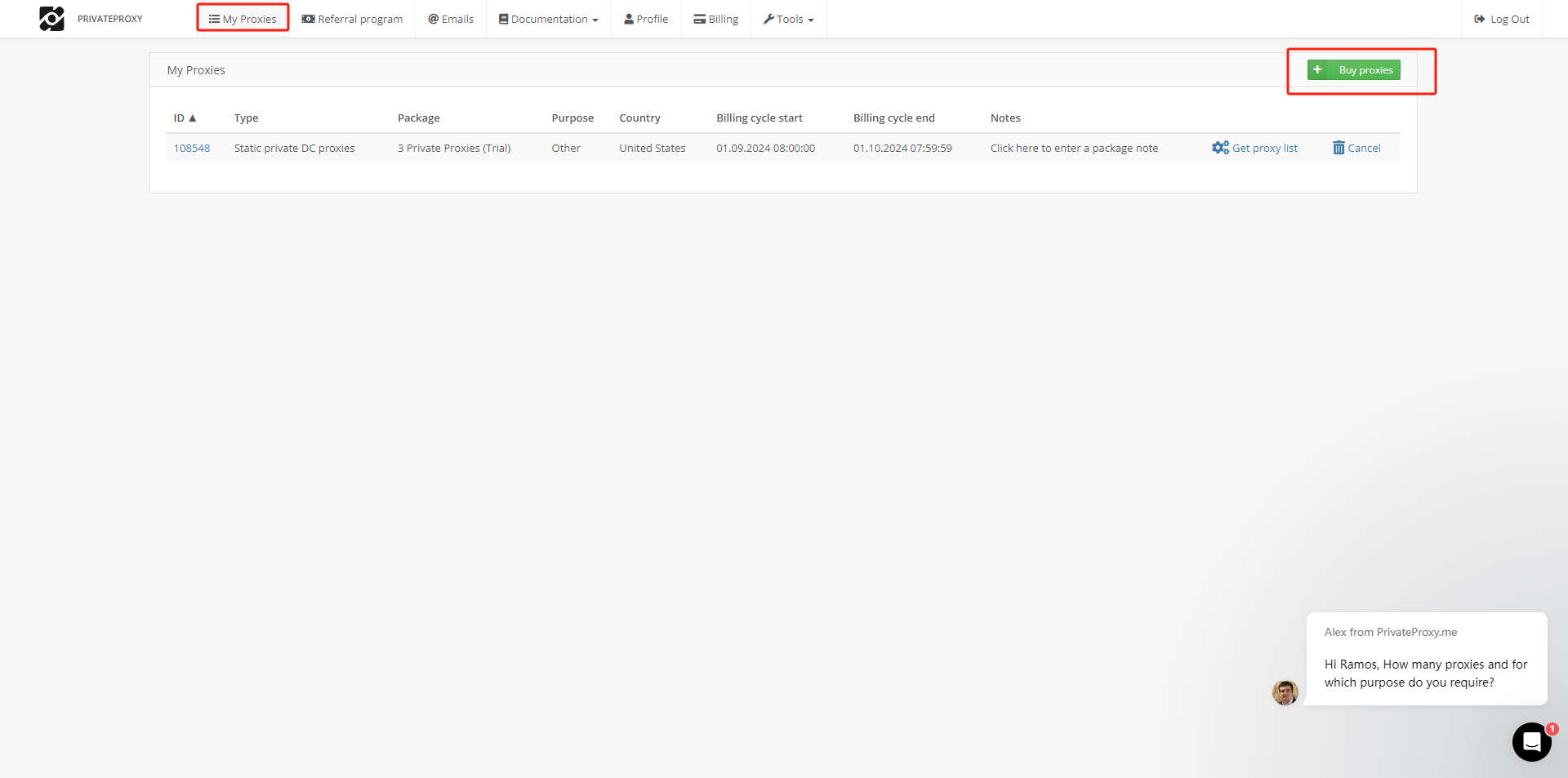
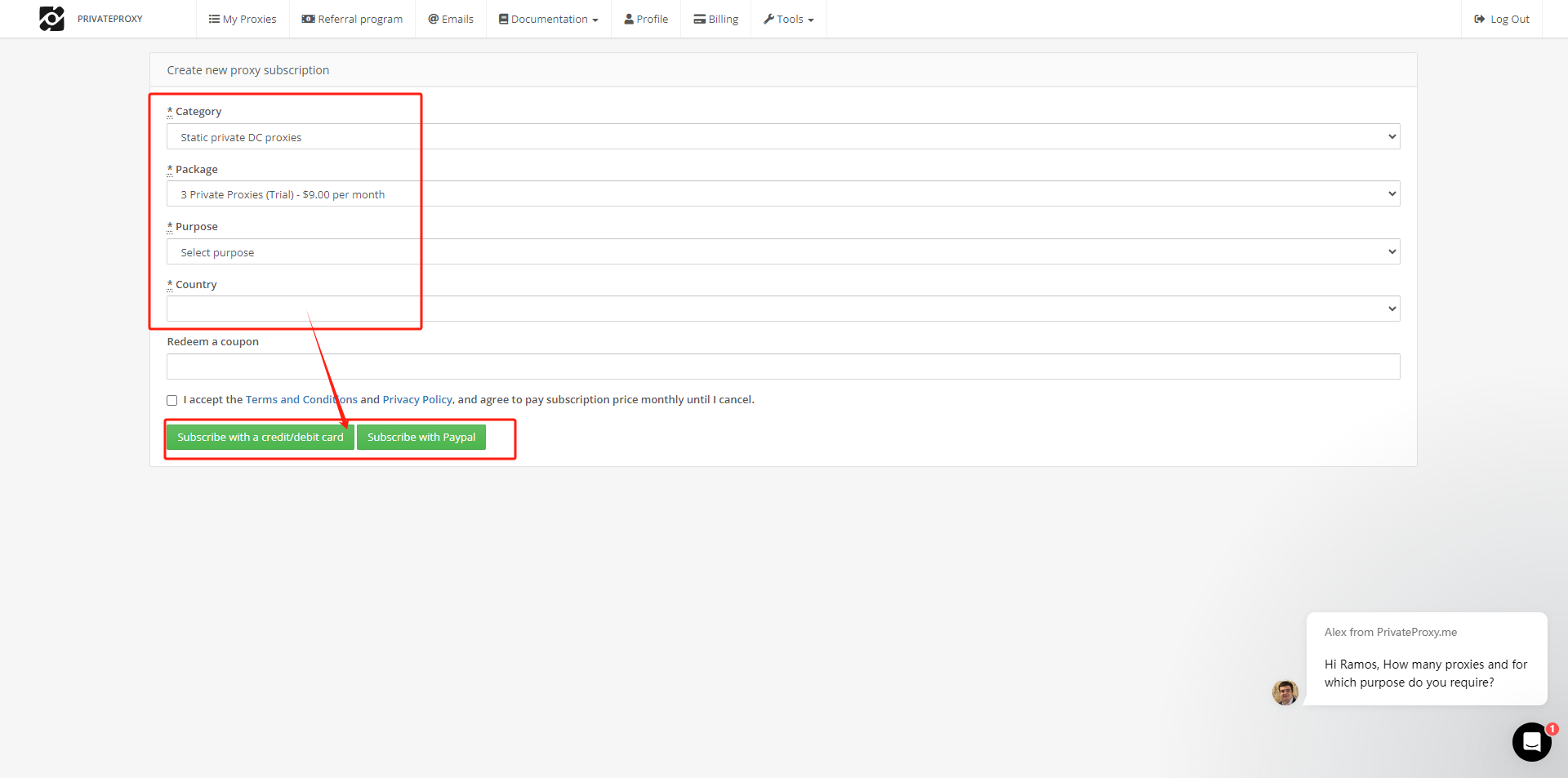
Làm theo hướng dẫn để chọn danh mục, gói, mục đích, quốc gia và đăng ký gói đó;
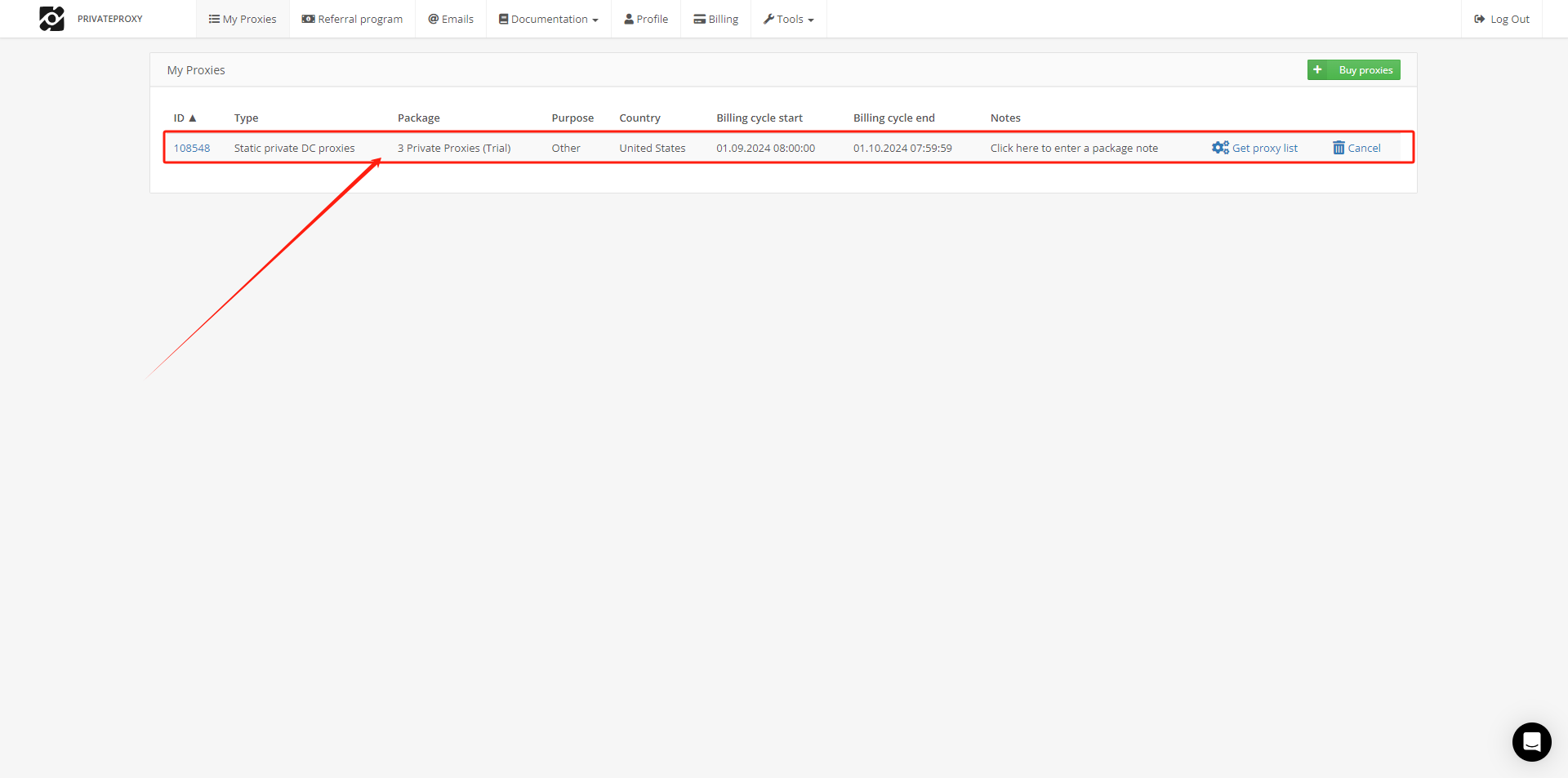
Khi thanh toán hoàn tất, bạn có thể thấy gói của mình trong danh sách My Proxies;
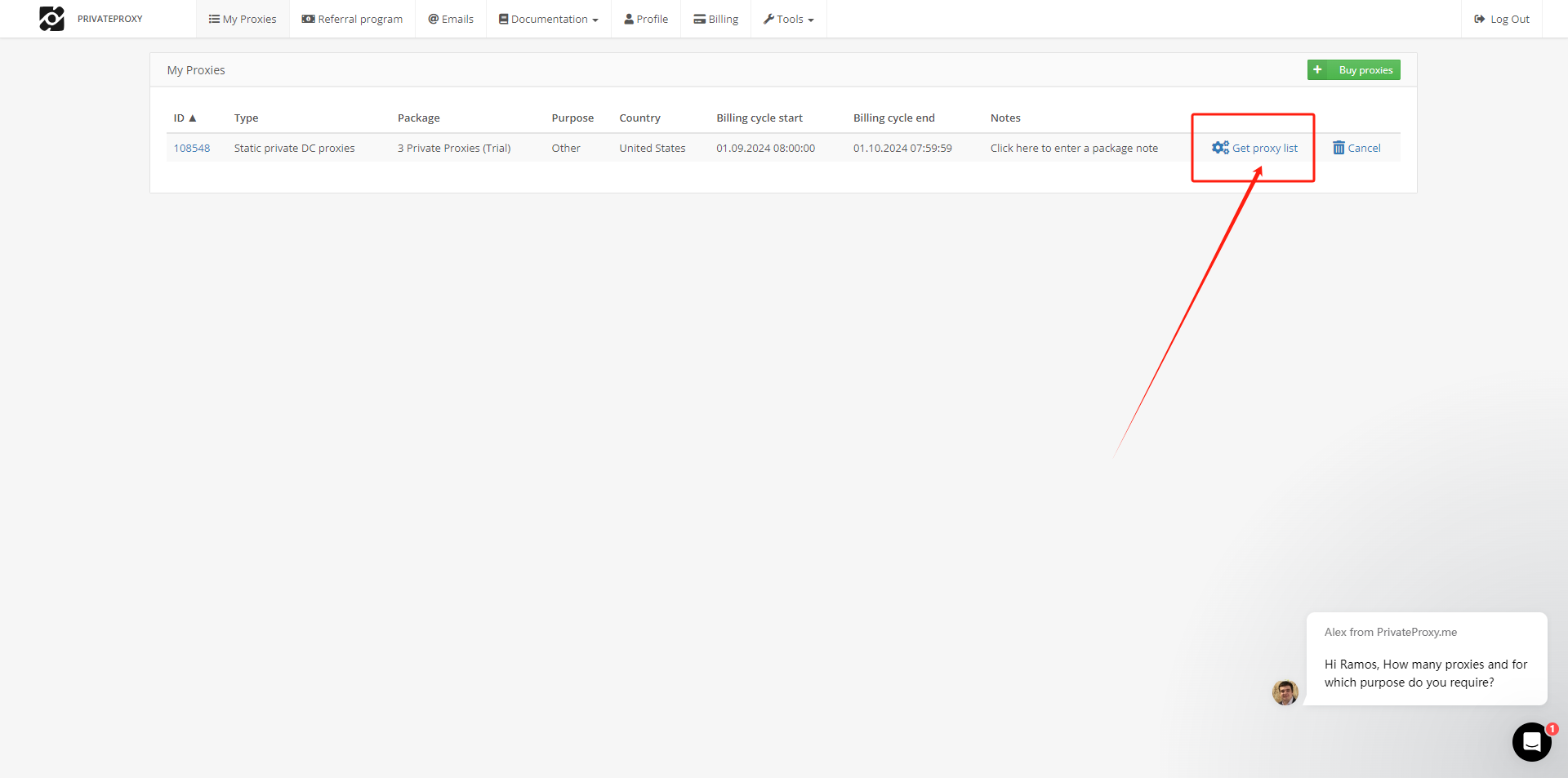
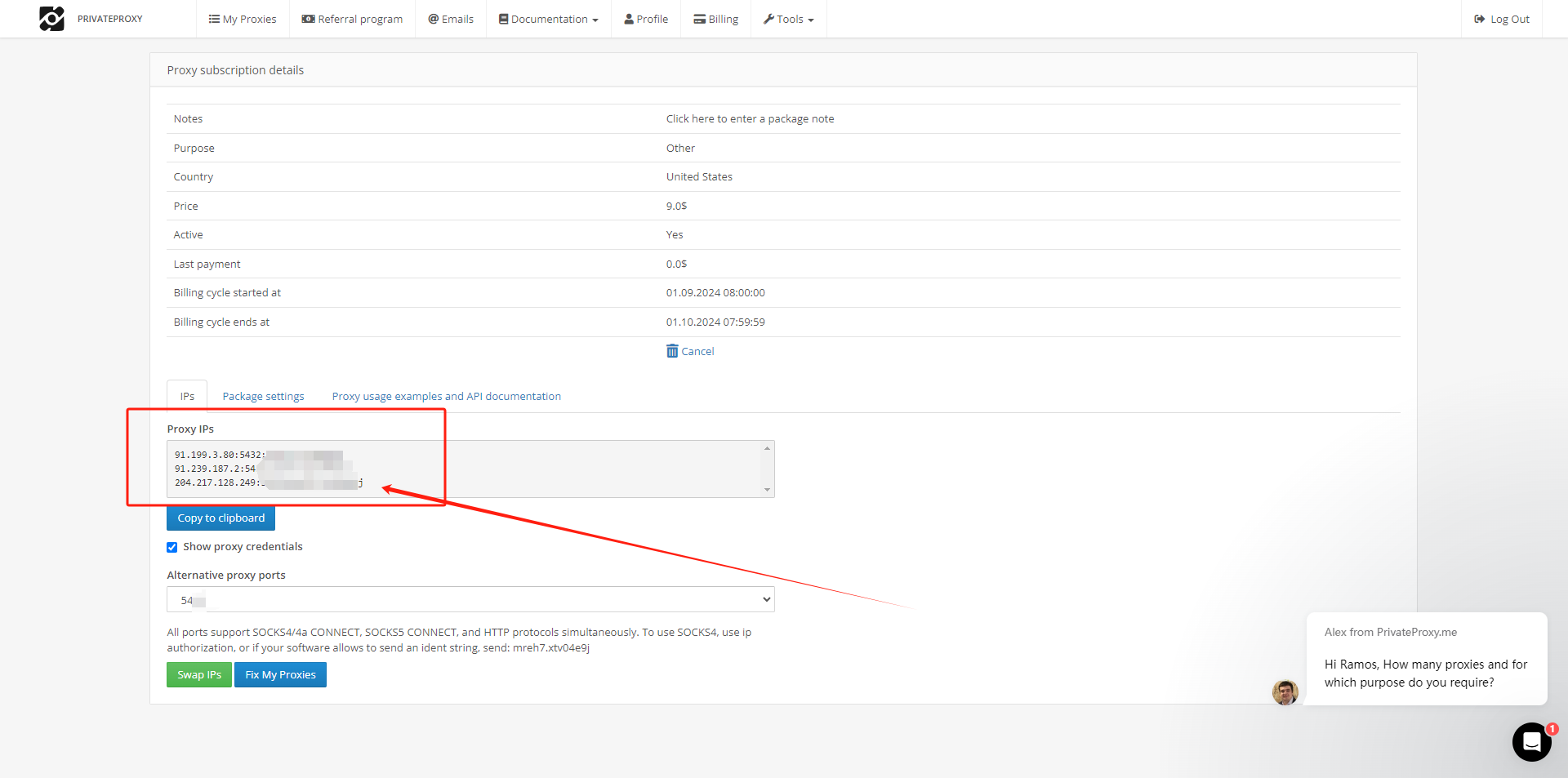
Nhấp vào Get proxy list và tìm thông tin của các proxy tại đây;
Bước 4: Bây giờ, quay lại ixBrowser, trong trang Proxy Configuration, chọn phương thức proxy là “Custom” và chọn loại proxy là Socks5;
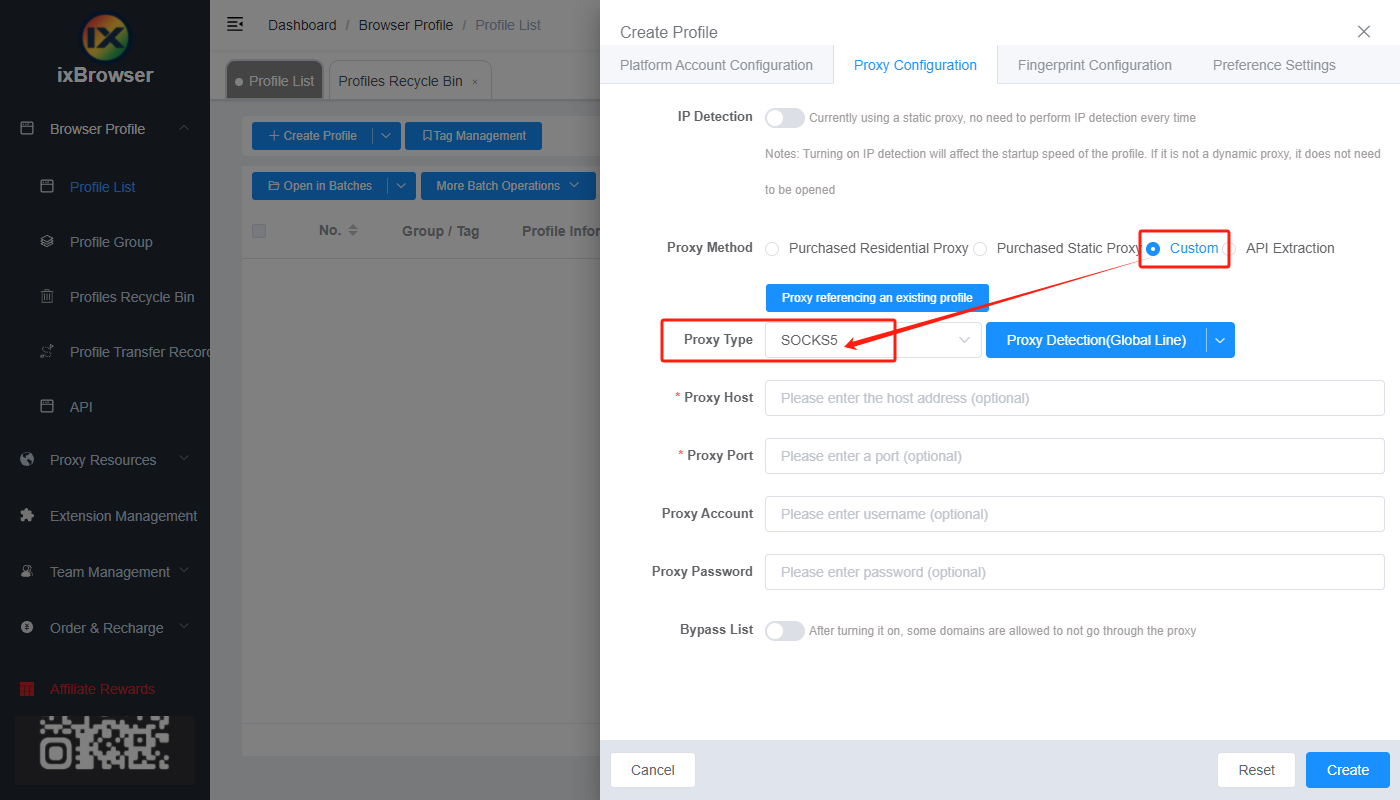
Sao chép thông tin đăng nhập proxy từ PrivateProxy và dán vào ixBrowser;
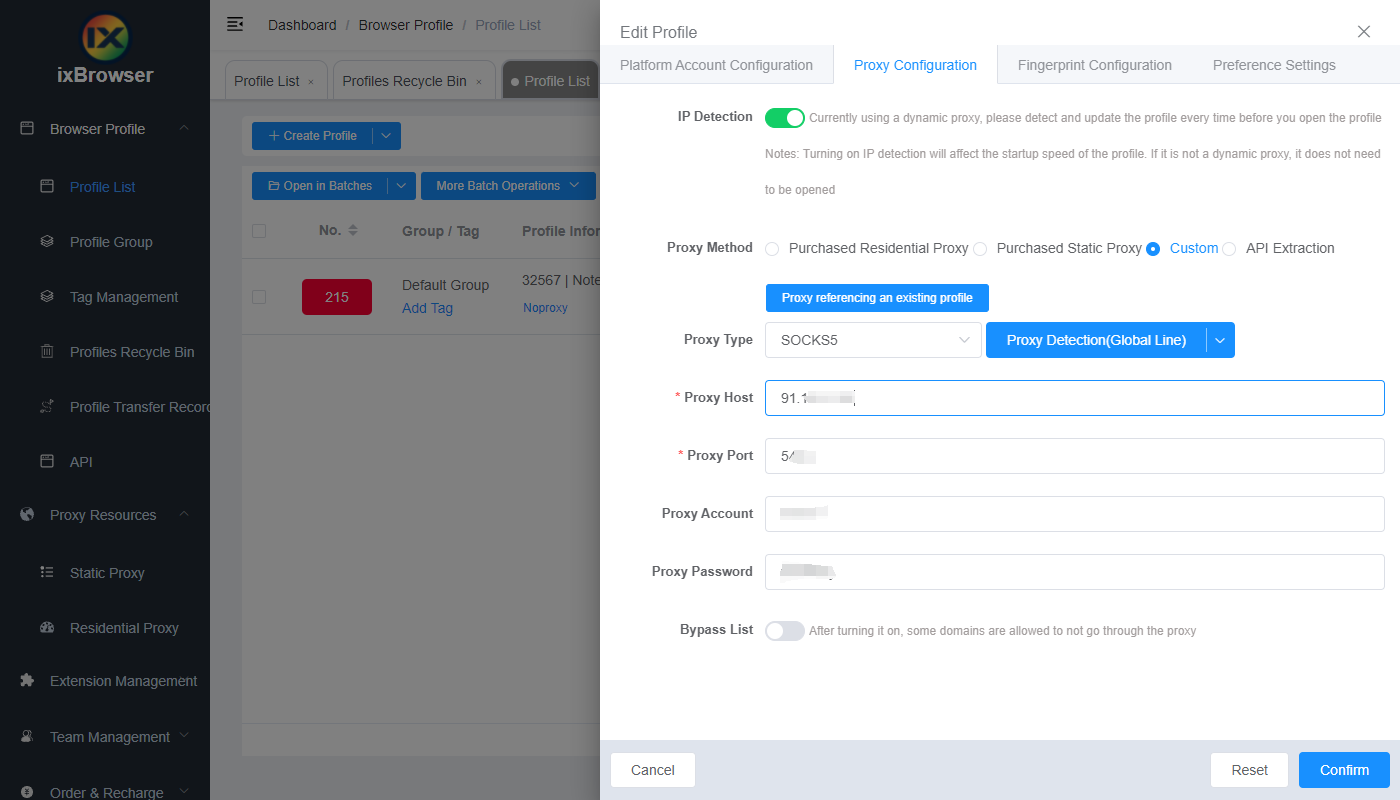
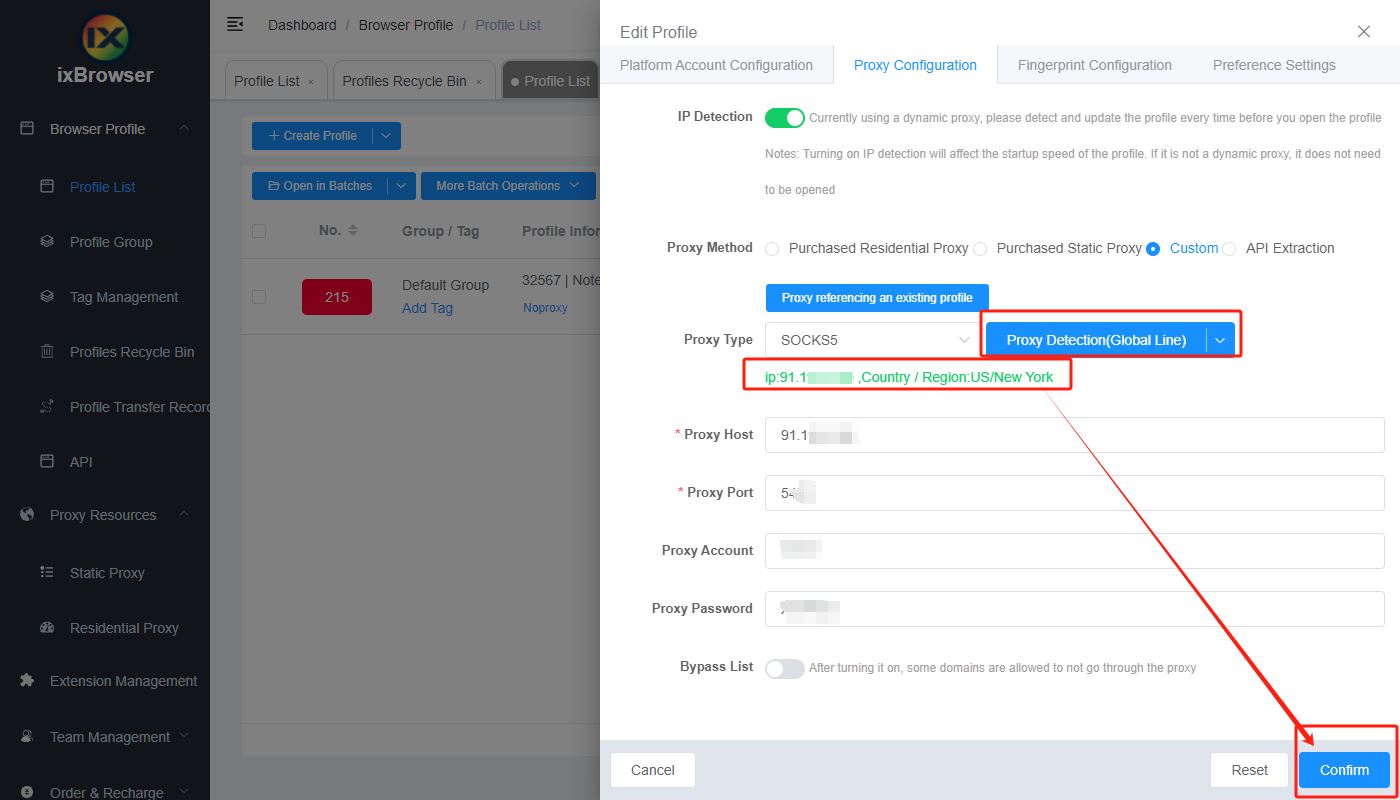
Nhấp vào proxy detection, sau khi vượt qua kiểm tra, bạn có thể nhấp vào nút “Create” để hoàn tất việc tạo hồ sơ (nếu bạn muốn sửa đổi dấu vân tay, bạn có thể vào trang Fingerprint Configuration và thực hiện sửa đổi);
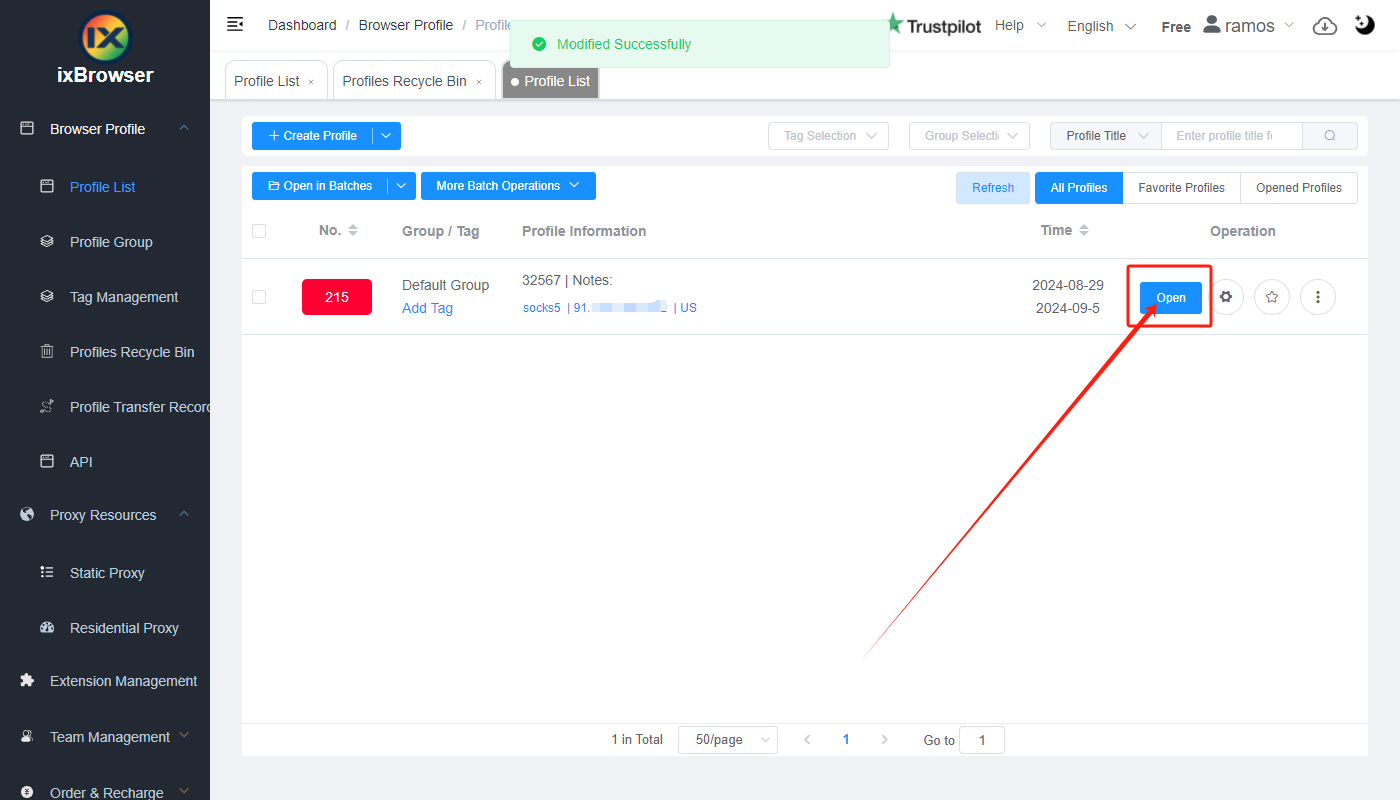
Bước 5: Trong danh sách proxy, tìm hồ sơ bạn vừa tạo, nhấp vào nút “Open” và bạn có thể bắt đầu sử dụng!
PrivateProxy là nhà cung cấp proxy dân cư hiệu suất cao với hơn một thập kỷ kinh nghiệm trong ngành. Tất cả các IP dân cư do công ty này cung cấp đều được kiểm tra thủ công và sẵn sàng triển khai ngay sau khi mua.
Các trường hợp sử dụng cho proxy dân cư từ PrivateProxy bao gồm nhưng không giới hạn ở tất cả các loại thu thập dữ liệu web (web scraping) từ các sàn thương mại điện tử và công cụ tìm kiếm. Chúng cũng hoàn hảo cho các nhiệm vụ liên quan đến tạo khách hàng tiềm năng, tổng hợp mã giảm giá, SEO địa phương và chạy bot. Các quản lý tài khoản của nhà cung cấp luôn sẵn sàng 24/7 để hỗ trợ bạn chọn đúng bộ proxy từ kho tài nguyên phù hợp với yêu cầu nhiệm vụ trực tuyến của bạn.
Về mặt địa lý, các IP của PrivateProxy bao phủ hầu hết các khu vực được yêu cầu thường xuyên nhất ở Châu Mỹ, Châu Âu và Châu Á. Công ty cũng đảm bảo thời gian hoạt động mạng (uptime) tối đa trên tất cả các IP dân cư của mình.
Proxy Nhanh và Giá cả Phải chăng
Bạn có thể bắt đầu bằng cách đặt mua một IP dân cư từ PrivateProxy với giá chỉ từ 5 USD một tháng. Bạn sẽ có băng thông không giới hạn trên tài khoản này và kết nối không giới hạn. Khi bạn quyết định đặt mua một bộ IP, giá cho mỗi proxy sẽ giảm xuống. Ví dụ, với 400 USD, bạn có thể sở hữu một bộ 100 proxy dân cư cho nhiều địa điểm khác nhau.
Cách thiết lập PrivateProxy với ixBrowser?
Bước 1: Đăng ký tài khoản, tải xuống và đăng nhập vào ixBrowser;
Bước 2: Nhấp vào “Create Profile”, chọn nền tảng và nhóm, nhập tiêu đề hồ sơ và nhấp vào “Next Step”;
Bước 3: Trước khi cấu hình proxy, trước tiên chúng ta cần truy cập bảng điều khiển PrivateProxy để lấy thông tin proxy;
Trong bảng điều khiển, trước tiên hãy vào My Proxies và nhấp vào Buy proxies;
Làm theo hướng dẫn để chọn danh mục, gói, mục đích, quốc gia và đăng ký gói đó;
Khi thanh toán hoàn tất, bạn có thể thấy gói của mình trong danh sách My Proxies;
Nhấp vào Get proxy list và tìm thông tin của các proxy tại đây;
Bước 4: Bây giờ, quay lại ixBrowser, trong trang Proxy Configuration, chọn phương thức proxy là “Custom” và chọn loại proxy là Socks5;
Sao chép thông tin đăng nhập proxy từ PrivateProxy và dán vào ixBrowser;
Nhấp vào proxy detection, sau khi vượt qua kiểm tra, bạn có thể nhấp vào nút “Create” để hoàn tất việc tạo hồ sơ (nếu bạn muốn sửa đổi dấu vân tay, bạn có thể vào trang Fingerprint Configuration và thực hiện sửa đổi);
Bước 5: Trong danh sách proxy, tìm hồ sơ bạn vừa tạo, nhấp vào nút “Open” và bạn có thể bắt đầu sử dụng!